Was ist RE:FACE?
RE:FACE ist ein Dienst, der KI verwendet, um Gesichter in Erwachsenenvideos auszutauschen. Keine komplizierte Einrichtung — einfach ein Erwachsenenvideo und ein Gesichtsfoto vorbereiten, und schon ist in kürzester Zeit ein Video mit ausgetauschtem Gesicht fertig.
Bereite ein Foto der gewünschten Person vor

Bereite ein Erwachsenenvideo deiner Wahl vor

RE:FACE fügt das Gesicht ins Video ein

Von RE:FACE erstelltes Video

Anfangs war ich skeptisch — "Kann das wirklich so einfach sein?" — aber als ich es ausprobierte, war ich erstaunt, wie unkompliziert es war, und das Ergebnis war wirklich heiß. Ich schickte es einem Freund und bekam sofort eine Antwort (lol).
Das Einzige, worüber ich mir anfangs nicht sicher war, war, wo ich das Quell-Erwachsenenvideo bekommen sollte. Im nächsten Abschnitt erkläre ich dir genau, wie du eines bekommst.
Zuerst: Hol dir dein Quellvideo
Um RE:FACE zu nutzen, benötigst du zunächst ein Erwachsenenvideo. Die Website, die wir verwenden — X (Twitter) Kostenloses Erwachsenenvideo-Download-Ranking — ist völlig kostenlos und ohne Registrierung, also schau ruhig vorbei. Folge den nachstehenden Schritten, um ganz einfach ein Video mit dem Browser deines PCs oder Smartphones zu speichern.
-
1
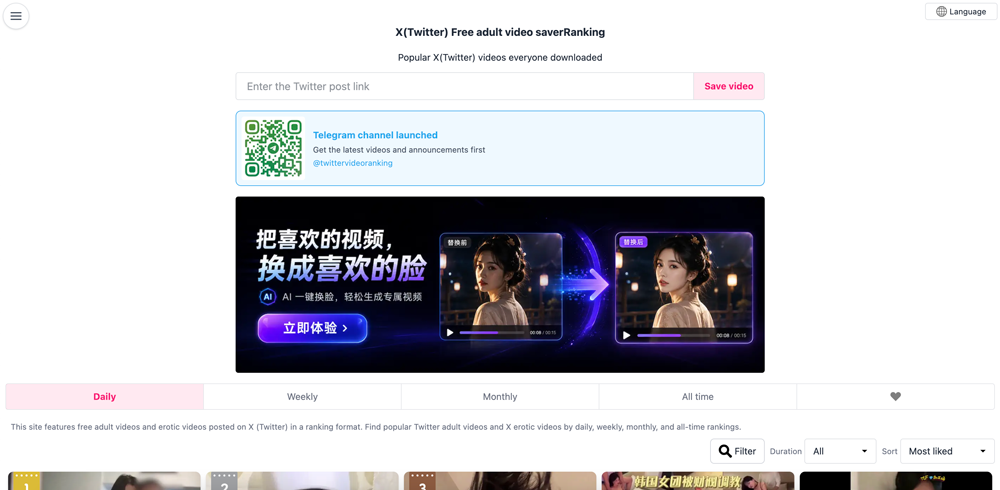
Öffne das X (Twitter) Kostenlose Erwachsenenvideo-Download-Ranking
Besuche die Seite des X (Twitter) Kostenlosen Erwachsenenvideo-Download-Rankings. Es ist kostenlos und ohne Anmeldung nutzbar, und bietet eine kuratierte Liste beliebter Erwachsenenvideos. Du wirst sofort etwas finden, das dir gefällt.
-
2
Nutze den Zeitfilter, um die Ergebnisse auf Videos unter 15 Minuten einzugrenzen
Sobald die Rankingliste erscheint, verwende den Zeitfilter, um die Ergebnisse auf Videos zwischen 5 und 15 Minuten einzugrenzen. Kürzere Videos werden schneller verarbeitet und erleichtern die Vorstellung des Endergebnisses, daher empfehlen wir, dort anzufangen.
⚠️ Hinweis: RE:FACE unterstützt Videos bis zu 15 Minuten Länge. Längere Videos verursachen beim Hochladen einen Fehler, daher stelle sicher, dass du vorher nach Dauer filterst.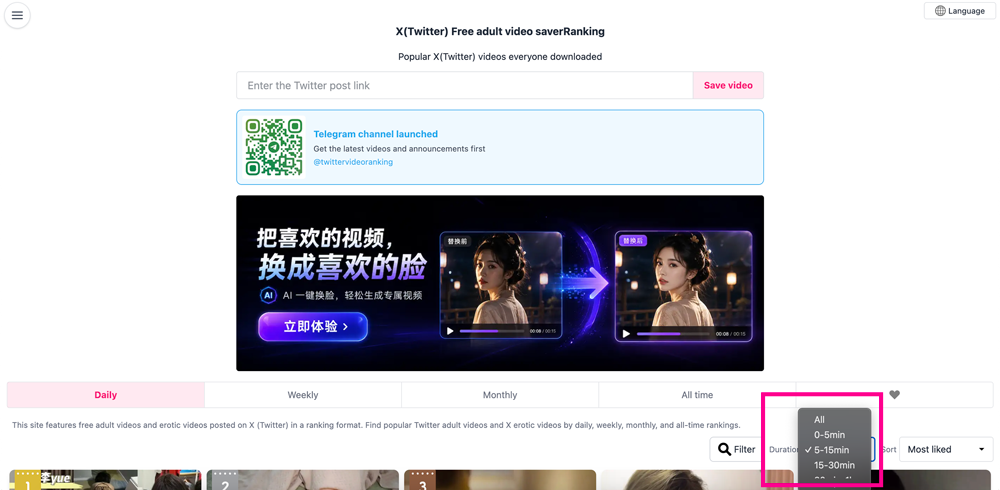
-
3
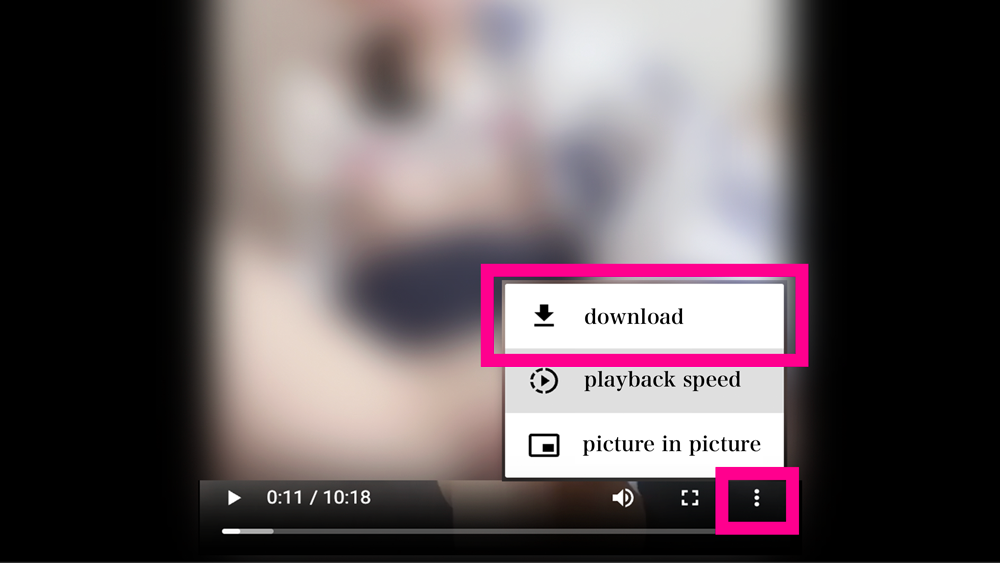
Gehe von Liste → Detail → Wiedergabe, dann lade über das Drei-Punkte-Menü des Browsers herunter
Nachdem du ein Video ausgewählt hast, folge diesen Schritten.
Tippe auf ein Video in der Liste, um seine Detailseite zu öffnen. Tippe dann auf die Video-Miniaturansicht auf der Detailseite, um zum Wiedergabebildschirm zu gelangen. Sobald die Wiedergabe startet, tippe auf das Drei-Punkte-Menü (…) oben rechts oder unten rechts in deinem Browser. Ein Menü erscheint — wähle "Video herunterladen", um es zu speichern.
Zum Abschluss
Sobald du das Video hast, musst du nur noch ein Gesichtsfoto vorbereiten und zu RE:FACE gehen. Für beste Ergebnisse verwende ein Foto, auf dem die Person direkt in die Kamera schaut — die KI erkennt das Gesicht genauer und das Endergebnis sieht viel natürlicher aus.
Sobald deine Materialien bereit sind, erstelle ein RE:FACE-Konto und probiere es aus!
RE:FACE ausprobieren →